

Tài khoản OneDrive 1TB: Giải Pháp Lưu Trữ Đám Mây Toàn Diện Cho Mọi Nhu Cầu Năm 2025
Trong kỷ nguyên số, dữ liệu cá nhân và công việc đang bùng nổ với tốc độ chóng mặt. Từ ảnh kỷ niệm, tài liệu quan trọng, video chất lượng cao đến các dự án lớn, nhu cầu về một không gian lưu trữ an toàn, tiện lợi và dung lượng lớn là vô cùng thiết yếu. Đó là lúc OneDrive 1TB của Microsoft trở thành một giải pháp lý tưởng. Là một phần quan trọng của hệ sinh thái Microsoft 365, tài khoản OneDrive 1TB không chỉ cung cấp không gian lưu trữ khổng lồ mà còn tích hợp sâu rộng với các ứng dụng văn phòng và công nghệ bảo mật tiên tiến. Bài viết này sẽ đi sâu vào mọi khía cạnh của tài khoản OneDrive 1TB trong năm 2025, từ những lợi ích cốt lõi, tính năng nổi bật, cho đến cách tối ưu hóa việc quản lý dữ liệu và cộng tác hiệu quả.
I. Giới Thiệu Chung Về OneDrive và Tầm Quan Trọng Của Tài Khoản OneDrive 1TB Năm 2025
OneDrive là dịch vụ lưu trữ đám mây của Microsoft, cho phép người dùng lưu trữ, đồng bộ hóa và chia sẻ tệp tin và dữ liệu qua internet. Nó được tích hợp chặt chẽ với hệ điều hành Windows và các ứng dụng Microsoft Office, tạo nên một hệ sinh thái làm việc liền mạch và hiệu quả. Khởi đầu với vai trò đơn thuần là nơi lưu trữ, OneDrive đã phát triển thành một trung tâm quản lý dữ liệu mạnh mẽ, kết nối người dùng với các tệp của họ mọi lúc, mọi nơi, trên mọi thiết bị.

Trong năm 2025, với khối lượng dữ liệu cá nhân và doanh nghiệp không ngừng gia tăng, việc sở hữu một tài khoản OneDrive 1TB trở thành một điều kiện tiên quyết để đảm bảo sự an toàn và truy cập dễ dàng vào thông tin quan trọng. Dung lượng 1TB (tương đương 1000 Gigabyte) là một con số khổng lồ, đủ để chứa hàng trăm ngàn bức ảnh chất lượng cao, hàng ngàn tài liệu, hoặc hàng trăm giờ video. Không chỉ là nơi cất giữ dữ liệu, OneDrive còn là công cụ giúp đồng bộ hóa công việc trên nhiều thiết bị, chia sẻ tệp với đồng nghiệp và bạn bè một cách an toàn, và bảo vệ thông tin khỏi các rủi ro mất mát hay tấn công mạng. Nó là giải pháp toàn diện cho mọi nhu cầu lưu trữ và quản lý dữ liệu trong kỷ nguyên số hiện đại, giúp người dùng tập trung vào công việc và cuộc sống mà không lo lắng về không gian hay bảo mật.
II. Các Loại Tài Khoản OneDrive: Lựa Chọn Nào Phù Hợp Với Bạn?
OneDrive cung cấp nhiều gói dịch vụ với dung lượng và tính năng khác nhau để phù hợp với nhu cầu đa dạng của người dùng, từ cá nhân đến doanh nghiệp. Gói tài khoản OneDrive 1TB thường là một phần của các gói Microsoft 365.
1. Tài Khoản OneDrive Miễn Phí (OneDrive Basic)
Đây là phiên bản cơ bản, cung cấp một lượng nhỏ dung lượng lưu trữ miễn phí để người dùng trải nghiệm các tính năng cốt lõi.
- Ưu điểm:
- 5GB dung lượng lưu trữ miễn phí: Đủ để lưu trữ một số lượng tài liệu hoặc ảnh nhất định.
- Đồng bộ hóa cơ bản: Cho phép đồng bộ tệp giữa các thiết bị.
- Truy cập web và ứng dụng di động: Có thể truy cập tệp từ trình duyệt web hoặc ứng dụng OneDrive trên điện thoại/máy tính bảng.
- Hạn chế:
- Dung lượng hạn chế: Không đủ cho nhu cầu lưu trữ lớn hoặc lâu dài.
- Thiếu các tính năng nâng cao: Không có quyền truy cập vào các ứng dụng Microsoft 365 cao cấp, bảo mật nâng cao, hay các lợi ích khác của gói trả phí.
2. Tài Khoản OneDrive 1TB (Thường Kèm Microsoft 365 Personal/Family)
Đây là gói phổ biến nhất, cung cấp dung lượng 1TB OneDrive và thường đi kèm với các ứng dụng Microsoft 365, mang lại giá trị sử dụng cao cho cá nhân và gia đình.
-
Ưu điểm vượt trội:
- 1TB dung lượng lưu trữ đám mây: Một không gian lưu trữ cực lớn, đủ cho hầu hết các nhu cầu cá nhân và một phần nhu cầu công việc.
- Bao gồm các ứng dụng Microsoft 365 cao cấp:
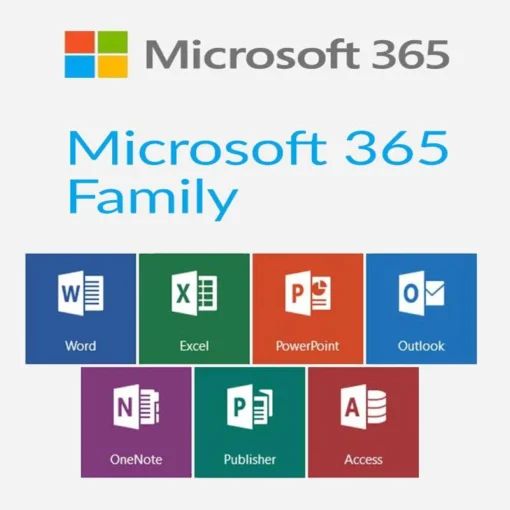
- Word, Excel, PowerPoint, Outlook, OneNote, Editor: Các phiên bản đầy đủ, cài đặt được trên máy tính, và có các tính năng cao cấp không có trong bản web miễn phí.
- Publisher, Access: (Chỉ có trên PC cho gói Family/Personal).
- Bảo mật nâng cao:
- Personal Vault (Khu vực bảo mật cá nhân): Một thư mục được bảo vệ thêm bằng xác minh danh tính hai yếu tố, lý tưởng để lưu trữ các tài liệu nhạy cảm nhất.
- Phục hồi tệp (File Restore): Khôi phục toàn bộ OneDrive về một thời điểm trước đó (lên đến 30 ngày) để chống lại ransomware hoặc xóa nhầm.
- Phát hiện và phục hồi ransomware: OneDrive tự động phát hiện các cuộc tấn công ransomware và giúp bạn khôi phục tệp.
- Bảo vệ liên kết chia sẻ bằng mật khẩu và thời hạn: Khi chia sẻ tệp, bạn có thể thiết lập mật khẩu và thời gian hết hạn cho liên kết.
- Đồng bộ hóa và truy cập đa thiết bị: Tệp của bạn luôn được cập nhật và có thể truy cập từ máy tính (Windows/macOS), điện thoại (iOS/Android), máy tính bảng, và trình duyệt web.
- Tích hợp sâu với Windows: Tính năng “Files On-Demand” cho phép bạn xem tất cả các tệp trong OneDrive trên File Explorer mà không cần tải chúng về máy, tiết kiệm dung lượng ổ cứng.
- Chia sẻ và cộng tác dễ dàng: Dễ dàng chia sẻ tệp và thư mục với người khác, cho phép họ xem hoặc chỉnh sửa theo thời gian thực (khi làm việc với các ứng dụng Microsoft 365).
- Hỗ trợ kỹ thuật của Microsoft: Được hỗ trợ từ các chuyên gia của Microsoft.
-
Các loại gói con cung cấp 1TB OneDrive:
- Microsoft 365 Personal: Dành cho 1 người dùng, đi kèm 1TB OneDrive và quyền truy cập vào các ứng dụng Microsoft 365.
- Microsoft 365 Family: Dành cho tối đa 6 người dùng, mỗi người được 1TB OneDrive (tổng cộng 6TB) và quyền truy cập vào các ứng dụng Microsoft 365. Đây là gói cực kỳ kinh tế cho gia đình hoặc nhóm bạn.
3. Các Gói OneDrive Dành Cho Doanh Nghiệp (OneDrive for Business)
Các gói này được thiết kế cho các tổ chức, cung cấp dung lượng lớn hơn (thường từ 1TB đến không giới hạn), các tính năng quản lý nâng cao, bảo mật cấp doanh nghiệp, và tích hợp sâu hơn với Microsoft Teams, SharePoint.
III. Các Tính Năng Nổi Bật Của Tài Khoản OneDrive 1TB Năm 2025
Trong năm 2025, OneDrive 1TB không chỉ là nơi lưu trữ mà còn là một trung tâm quản lý dữ liệu thông minh và an toàn, tận dụng sức mạnh của đám mây và AI để nâng cao trải nghiệm người dùng.
1. Dung Lượng Lưu Trữ Khổng Lồ và Linh Hoạt:
- 1TB không gian: Với 1000GB, bạn có đủ không gian để lưu trữ một lượng lớn dữ liệu, từ các bộ sưu tập ảnh cá nhân, video gia đình, đến các tài liệu công việc quan trọng. Điều này giúp loại bỏ nỗi lo đầy ổ cứng và mất mát dữ liệu do hỏng hóc thiết bị.
- Files On-Demand (Tệp theo Yêu cầu): Tính năng này đặc biệt hữu ích khi bạn có dung lượng lưu trữ đám mây lớn hơn dung lượng ổ cứng cục bộ. Bạn có thể xem tất cả các tệp trong OneDrive trên máy tính mà không cần tải chúng về, chỉ khi bạn mở hoặc cần đến một tệp cụ thể, nó mới được tải xuống. Điều này giúp tiết kiệm đáng kể không gian lưu trữ trên thiết bị.
- Đồng bộ hóa thông minh: Tự động đồng bộ hóa các tệp đã thay đổi trên tất cả các thiết bị được kết nối, đảm bảo bạn luôn làm việc với phiên bản mới nhất của tài liệu.
2. Bảo Mật và Quyền Riêng Tư Dữ Liệu Tối Ưu:
- Personal Vault (Khu vực bảo mật cá nhân): Đây là một tính năng bảo mật độc đáo của OneDrive, cho phép bạn bảo vệ các tệp quan trọng nhất bằng một lớp xác minh danh tính bổ sung (ví dụ: mã PIN, dấu vân tay, nhận diện khuôn mặt). Khu vực này sẽ tự động khóa sau một thời gian không hoạt động.
- Phục hồi tệp toàn diện: Trong trường hợp không may bị tấn công ransomware hoặc vô tình xóa/chỉnh sửa tệp, bạn có thể dễ dàng khôi phục toàn bộ OneDrive về một thời điểm trước đó (lên đến 30 ngày) mà không mất dữ liệu.
- Phát hiện ransomware và thông báo: OneDrive tự động quét và phát hiện các dấu hiệu của cuộc tấn công ransomware. Ngay khi phát hiện, nó sẽ thông báo cho bạn và hướng dẫn các bước để phục hồi dữ liệu bị ảnh hưởng.
- Bảo vệ liên kết chia sẻ: Khi chia sẻ tệp với người khác, bạn có thể đặt mật khẩu bảo vệ cho liên kết hoặc giới hạn thời gian truy cập, tăng cường kiểm soát quyền truy cập dữ liệu của mình.
3. Tích Hợp Sâu Rộng Với Microsoft 365 và AI:
- Làm việc trực tiếp trên đám mây: Mở, chỉnh sửa, và lưu tài liệu Word, Excel, PowerPoint trực tiếp từ OneDrive mà không cần tải xuống. Mọi thay đổi đều được lưu tự động.
- Cộng tác thời gian thực: Nhiều người có thể cùng chỉnh sửa một tài liệu đồng thời trên các ứng dụng Microsoft 365 (Word, Excel, PowerPoint) và thấy được sự thay đổi của nhau theo thời gian thực.
- Tích hợp AI (Copilot và các tính năng thông minh):
- Copilot trong Microsoft 365: Khai thác sức mạnh AI để tạo bản nháp tài liệu, tóm tắt nội dung, phân tích dữ liệu, hoặc tạo bài thuyết trình ngay từ dữ liệu lưu trong OneDrive.
- Tìm kiếm thông minh: OneDrive sử dụng AI để giúp bạn tìm kiếm tệp nhanh chóng hơn, ngay cả khi bạn không nhớ tên tệp chính xác, dựa trên nội dung bên trong tệp.
- Gợi ý sắp xếp: AI có thể đề xuất cách sắp xếp tệp hoặc thư mục dựa trên thói quen sử dụng của bạn.
4. Truy Cập Mọi Lúc Mọi Nơi và Chia Sẻ Dễ Dàng:
- Đa nền tảng: Truy cập tệp từ bất kỳ thiết bị nào có kết nối internet – máy tính (Windows, macOS), điện thoại thông minh (iOS, Android), máy tính bảng, hoặc bất kỳ trình duyệt web nào.
- Chia sẻ linh hoạt: Chia sẻ tệp và thư mục với bất kỳ ai, có hoặc không có tài khoản Microsoft. Bạn có thể cấp quyền xem hoặc chỉnh sửa.
- Quản lý phiên bản tệp: OneDrive tự động lưu các phiên bản trước của tệp, cho phép bạn quay lại bất kỳ phiên bản nào trong vòng 30 ngày.
IV. Tối Ưu Hóa Trải Nghiệm Với Tài Khoản OneDrive 1TB
Để tận dụng tối đa dung lượng và các tính năng của tài khoản OneDrive 1TB, bạn nên áp dụng các chiến lược sau:
1. Quản Lý Tệp Hiệu Quả:
- Sắp xếp thư mục hợp lý: Tạo cấu trúc thư mục rõ ràng và nhất quán (ví dụ: theo dự án, theo năm, theo loại tệp) để dễ dàng tìm kiếm và quản lý.
- Sử dụng tính năng “Files On-Demand”: Bật tính năng này trong cài đặt OneDrive trên máy tính để tiết kiệm dung lượng ổ cứng cục bộ, chỉ tải về những tệp bạn thực sự cần. Các tệp chỉ hiển thị trong File Explorer mà không chiếm không gian cho đến khi bạn mở chúng.
- Xóa các tệp trùng lặp hoặc không cần thiết: Thường xuyên dọn dẹp OneDrive để tối ưu hóa không gian lưu trữ 1TB của bạn và giữ cho các tệp luôn gọn gàng.
- Đồng bộ hóa có chọn lọc: Nếu bạn có nhiều tệp nhưng không muốn tất cả chúng đồng bộ hóa với mọi thiết bị, hãy sử dụng tính năng đồng bộ hóa có chọn lọc trong cài đặt OneDrive để chỉ chọn những thư mục quan trọng nhất.
2. Tận Dụng Các Tính Năng Bảo Mật:
- Sử dụng Personal Vault: Đặt các tài liệu nhạy cảm nhất (như bản sao hộ chiếu, hợp đồng, thông tin tài chính) vào Personal Vault để có lớp bảo vệ bổ sung.
- Đối với người dùng chuyên nghiệp và những người thường xuyên xử lý thông tin cá nhân quan trọng, việc sử dụng Personal Vault là một biện pháp không thể thiếu để đảm bảo an toàn tối đa. Tính năng này yêu cầu xác thực hai yếu tố mỗi khi truy cập, bao gồm cả từ thiết bị đáng tin cậy. Khi không sử dụng, Personal Vault sẽ tự động khóa, ngăn chặn mọi truy cập trái phép. Đây không chỉ là một thư mục được bảo vệ bằng mật khẩu thông thường mà là một khu vực được mã hóa chuyên biệt, cung cấp thêm một lớp bảo mật mạnh mẽ chống lại các mối đe dọa mạng và truy cập vật lý trái phép vào thiết bị của bạn. Hơn nữa, OneDrive còn cung cấp khả năng tự động phát hiện và cảnh báo người dùng về các cuộc tấn công ransomware, đồng thời cho phép khôi phục toàn bộ hệ thống tệp về một trạng thái an toàn trước đó, giảm thiểu rủi ro mất mát dữ liệu do các cuộc tấn công này.
- Kích hoạt xác minh hai bước (Two-Factor Authentication – 2FA) cho tài khoản Microsoft của bạn: Đây là một lớp bảo mật cơ bản nhưng cực kỳ quan trọng để bảo vệ tài khoản khỏi truy cập trái phép.
- Thận trọng khi chia sẻ: Luôn sử dụng tùy chọn bảo vệ liên kết chia sẻ bằng mật khẩu và đặt thời gian hết hạn khi chia sẻ các tài liệu nhạy cảm.
3. Khai Thác Sức Mạnh của Microsoft 365 và AI:
- Làm việc cộng tác: Khi làm việc nhóm, hãy chia sẻ tài liệu trực tiếp từ OneDrive và tận dụng tính năng đồng chỉnh sửa trong Word, Excel, PowerPoint để tăng hiệu quả.
- Sử dụng Copilot: Nếu bạn có gói Microsoft 365 bao gồm Copilot, hãy tận dụng AI này để tạo bản nháp nhanh, tóm tắt tài liệu, hoặc phân tích dữ liệu trực tiếp từ các tệp lưu trữ trên OneDrive.
- Tận dụng lịch sử phiên bản: Nếu bạn chỉnh sửa một tài liệu và muốn quay lại phiên bản cũ hơn, tính năng lịch sử phiên bản của OneDrive là cứu cánh đắc lực.
V. Xu Hướng và Dự Đoán Tương Lai Của OneDrive 1TB Năm 2025
OneDrive sẽ tiếp tục phát triển mạnh mẽ trong năm 2025, với trọng tâm là tích hợp AI sâu rộng, bảo mật nâng cao và khả năng cộng tác linh hoạt.
1. Tích Hợp AI Sâu Rộng Hơn:
- Quản lý tệp thông minh hơn: AI sẽ giúp tự động sắp xếp, gắn thẻ (tag) tệp, và đề xuất các tệp liên quan dựa trên ngữ cảnh làm việc của bạn.
- Tìm kiếm dự đoán: Khả năng dự đoán tệp bạn có thể cần dựa trên lịch sử hoạt động, dự án hiện tại, và các cuộc họp sắp tới.
- Tóm tắt nội dung tệp: AI có thể tự động tạo bản tóm tắt các tài liệu, bản trình bày, hoặc nội dung video được lưu trữ trong OneDrive.
2. Bảo Mật và Tuân Thủ Nâng Cao:
- Phát hiện mối đe dọa chủ động: Hệ thống AI sẽ liên tục học hỏi để phát hiện và ngăn chặn các mối đe dọa mạng tinh vi hơn.
- Kiểm soát quyền truy cập chi tiết hơn: Các tính năng quản lý quyền truy cập sẽ trở nên tinh vi hơn, cho phép người dùng kiểm soát chính xác ai có thể xem, chỉnh sửa, hoặc tải xuống tệp của họ.
- Đáp ứng các tiêu chuẩn quy định: OneDrive sẽ tiếp tục đáp ứng các tiêu chuẩn bảo mật và tuân thủ dữ liệu toàn cầu ngày càng nghiêm ngặt.
3. Cộng Tác và Kết Nối Liền Mạch:
- Tích hợp với các nền tảng ngoài Microsoft: Mặc dù đã mạnh mẽ với Microsoft 365, OneDrive có thể mở rộng khả năng tích hợp với các nền tảng cộng tác và ứng dụng của bên thứ ba phổ biến khác.
- Làm việc thời gian thực đa phương tiện: Hỗ trợ tốt hơn cho việc chỉnh sửa và cộng tác thời gian thực trên các tệp đa phương tiện (video, audio) lớn.
4. Trải Nghiệm Người Dùng Cá Nhân Hóa:
- Giao diện thích ứng: Giao diện OneDrive có thể tự động điều chỉnh dựa trên thói quen sử dụng và loại thiết bị của bạn.
- Hỗ trợ đa phương thức: Tương tác với OneDrive bằng giọng nói hoặc cử chỉ cho các tác vụ quản lý tệp cơ bản.
VI. Hướng Dẫn Đăng Ký và Quản Lý Tài Khoản OneDrive 1TB
Việc đăng ký và quản lý tài khoản OneDrive 1TB thường được thực hiện thông qua việc mua các gói Microsoft 365.
1. Các Bước Đăng Ký Tài Khoản OneDrive 1TB:
- Truy cập website Microsoft 365 chính thức: Mở trình duyệt và vào
microsoft.com/microsoft-365. - Chọn gói phù hợp: Lựa chọn gói Microsoft 365 Personal (cho cá nhân) hoặc Microsoft 365 Family (cho gia đình/nhóm tối đa 6 người). Cả hai gói này đều bao gồm 1TB dung lượng OneDrive.
- Thực hiện đăng ký và thanh toán: Làm theo hướng dẫn để đăng ký tài khoản Microsoft (nếu chưa có) và nhập thông tin thanh toán. Microsoft chấp nhận nhiều phương thức thanh toán khác nhau.
- Tải ứng dụng và bắt đầu sử dụng: Sau khi đăng ký và thanh toán thành công, bạn có thể tải xuống ứng dụng OneDrive và các ứng dụng Microsoft 365 khác (Word, Excel, PowerPoint) để bắt đầu sử dụng ngay lập tức.
2. Quản Lý Gói Đăng Ký và Dung Lượng OneDrive:
- Truy cập trang quản lý tài khoản Microsoft: Đăng nhập vào
account.microsoft.combằng tài khoản Microsoft của bạn. - Quản lý gói thuê bao: Tại đây, bạn có thể xem chi tiết gói Microsoft 365 hiện tại, ngày gia hạn, lịch sử thanh toán, cập nhật thông tin thanh toán, và thay đổi hoặc hủy gói đăng ký.
- Kiểm tra dung lượng OneDrive: Truy cập
onedrive.live.comvà đăng nhập để xem lượng dung lượng 1TB của bạn đã sử dụng và quản lý các tệp đã lưu trữ.
3. Cài Đặt Ứng Dụng OneDrive:
- Trên máy tính: Tải xuống và cài đặt ứng dụng OneDrive từ trang web của Microsoft. Đảm bảo bạn đã đăng nhập bằng tài khoản Microsoft có gói 1TB.
- Trên di động: Tải ứng dụng OneDrive từ App Store (iOS) hoặc Google Play Store (Android) và đăng nhập.
VII. Kết Luận
Tài khoản OneDrive 1TB không chỉ là một giải pháp lưu trữ đám mây đơn thuần; nó là một trung tâm quản lý dữ liệu toàn diện, được tích hợp sâu vào hệ sinh thái Microsoft 365 và được tăng cường bởi các tính năng bảo mật tiên tiến cùng khả năng AI thông minh. Với dung lượng khổng lồ, khả năng đồng bộ hóa linh hoạt, và các công cụ cộng tác mạnh mẽ, OneDrive 1TB mang đến sự tiện lợi, an toàn và hiệu quả cho mọi nhu cầu lưu trữ và làm việc trong năm 2025. Cho dù bạn là cá nhân muốn bảo vệ ảnh kỷ niệm, sinh viên cần lưu trữ tài liệu học tập, hay chuyên gia cần quản lý dự án lớn, OneDrive 1TB đều là một khoản đầu tư đáng giá để tối ưu hóa quy trình làm việc và bảo vệ dữ liệu quý giá của bạn.
Chỉ những khách hàng đã đăng nhập và đã mua sản phẩm này mới có thể để lại đánh giá.
Vendor Information
- Store Name: Việt Tín
- Người bán: Việt Tín
- Address:
- Chưa tìm thấy xếp hạng nào!

Toolmmo
Toolmmo





Sản phẩm tương tự
Toolmmo


Toolmmo

Toolmmo





Đánh giá
Chưa có đánh giá nào.