


Nâng Cấp Office 365 Chính Hãng
Giá gốc là: 350.000 ₫.289.000 ₫Giá hiện tại là: 289.000 ₫.
Nâng Cấp Office 365 Chính Hãng 2025
– Nâng cấp tài khoản email chính chủ
– Thời hạn gói 01 năm
– Sử dụng mọi tính năng cáo cấp nhất của gói hãng
– Lưu trữ tài liệu đến 1TB
– Thanh toán online nhanh chóng
– Bảo hành 12 tháng
Nâng Cấp Office 365 Chính Hãng: Chìa Khóa Nâng Tầm Năng Suất và Bảo Mật Toàn Diện Năm 2025
Trong bối cảnh công việc hiện đại ngày càng linh hoạt và đòi hỏi sự kết nối liên tục, việc sở hữu một bộ công cụ văn phòng mạnh mẽ, đáng tin cậy và được cập nhật thường xuyên là điều kiện tiên quyết cho hiệu quả làm việc. Microsoft Office, với các ứng dụng quen thuộc như Word, Excel, PowerPoint, đã là tiêu chuẩn trong nhiều thập kỷ. Tuy nhiên, với sự ra đời của Microsoft 365, trải nghiệm sử dụng đã được nâng lên một tầm cao mới, tích hợp sức mạnh đám mây và Trí tuệ Nhân tạo (AI). Việc nâng cấp Office 365 chính hãng không chỉ đơn thuần là việc có các phần mềm văn phòng, mà là một khoản đầu tư vào một hệ sinh thái làm việc toàn diện, an toàn và luôn được đổi mới. Bài viết này sẽ đi sâu vào mọi khía cạnh của việc nâng cấp Office 365 chính hãng trong năm 2025, từ những lợi ích cốt lõi, tính năng nổi bật, cho đến cách tối ưu hóa quy trình làm việc và đảm bảo bảo mật dữ liệu.
I. Giới Thiệu Chung Về Microsoft 365 và Tầm Quan Trọng Của Việc Nâng Cấp Office 365 Chính Hãng Năm 2025
Microsoft 365 là một dịch vụ đăng ký dựa trên đám mây, kết hợp bộ ứng dụng văn phòng Microsoft Office quen thuộc (Word, Excel, PowerPoint, Outlook, OneNote) với các dịch vụ đám mây thông minh (OneDrive, Exchange Online, SharePoint Online) và các tính năng bảo mật nâng cao. Không giống như các phiên bản Office truyền thống được mua một lần, Microsoft 365 cung cấp quyền truy cập vào các phiên bản ứng dụng luôn được cập nhật, cùng với các lợi ích bổ sung đi kèm.

Trong năm 2025, khi làm việc từ xa và làm việc kết hợp trở thành xu hướng chủ đạo, việc nâng cấp Office 365 chính hãng trở nên cực kỳ quan trọng đối với cá nhân, gia đình và doanh nghiệp. Phiên bản chính hãng đảm bảo bạn nhận được các bản cập nhật bảo mật mới nhất, các tính năng AI tiên tiến (như Copilot), và sự hỗ trợ kỹ thuật đáng tin cậy từ Microsoft. Nó loại bỏ rủi ro về phần mềm lậu, virus, và các lỗ hổng bảo mật tiềm ẩn, đồng thời cung cấp các công cụ cộng tác mạnh mẽ giúp tối ưu hóa hiệu suất làm việc nhóm. Việc nâng cấp Office 365 chính hãng không chỉ giúp bạn có bộ ứng dụng văn phòng tốt nhất mà còn cung cấp một không gian lưu trữ đám mây khổng lồ (thường là 1TB OneDrive cho mỗi người dùng), các tính năng bảo vệ dữ liệu tiên tiến, và khả năng làm việc linh hoạt trên mọi thiết bị. Đây là giải pháp toàn diện để duy trì năng suất cao, đảm bảo an toàn thông tin và tận dụng tối đa các công nghệ mới nhất trong môi trường làm việc ngày càng số hóa và phức tạp, mang lại sự yên tâm khi biết rằng bạn đang sử dụng một sản phẩm được hỗ trợ đầy đủ và hợp pháp.
II. Các Loại Gói Microsoft 365 Chính Hãng: Lựa Chọn Nào Phù Hợp Với Bạn?
Microsoft 365 cung cấp nhiều gói khác nhau để phù hợp với nhu cầu đa dạng của người dùng, từ cá nhân, gia đình đến các doanh nghiệp quy mô khác nhau. Tất cả các gói này đều là “chính hãng” và được hỗ trợ đầy đủ.
1. Microsoft 365 Basic (Trước đây là OneDrive Standalone 100 GB)
Đây là gói cơ bản nhất, tập trung vào lưu trữ đám mây và quyền truy cập web.
- Ưu điểm:
- 100 GB dung lượng OneDrive: Phù hợp cho nhu cầu lưu trữ cơ bản.
- Truy cập các ứng dụng Office trên web và di động: Sử dụng Word, Excel, PowerPoint, Outlook trên trình duyệt hoặc điện thoại.
- Email Outlook không quảng cáo: Với hộp thư 50 GB.
- Hạn chế:
- Không có các ứng dụng Office cài đặt trên máy tính: Chỉ bản web và di động.
- Không có các tính năng cao cấp của Microsoft 365 Personal/Family.
2. Microsoft 365 Personal (Nâng cấp Office 365 Chính hãng cho 1 người)
Đây là gói phổ biến nhất cho cá nhân, cung cấp đầy đủ các ứng dụng Office và dịch vụ đám mây.
- Ưu điểm:
- 1 TB dung lượng OneDrive: Lưu trữ khổng lồ cho mọi tài liệu, ảnh, video.
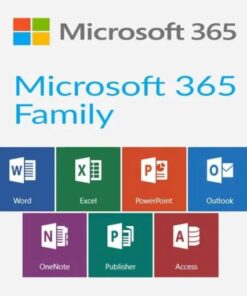
- Bao gồm các ứng dụng Office đầy đủ (Word, Excel, PowerPoint, Outlook, OneNote, Publisher, Access): Cài đặt được trên PC, Mac, máy tính bảng và điện thoại (5 thiết bị đồng thời).
- Bảo mật OneDrive nâng cao: Personal Vault, phục hồi tệp, phát hiện ransomware.
- Microsoft Editor: Trợ lý viết nâng cao.
- Hỗ trợ kỹ thuật liên tục từ Microsoft.
3. Microsoft 365 Family (Nâng cấp Office 365 Chính hãng cho Gia đình/Nhóm)
Gói này cung cấp tất cả các lợi ích của Microsoft 365 Personal nhưng dành cho nhiều người dùng.
- Ưu điểm:
- Lên đến 6 người dùng: Mỗi người được 1 TB OneDrive riêng (tổng cộng 6 TB).
- Mỗi người có thể cài đặt trên 5 thiết bị đồng thời.
- Tất cả các ứng dụng Office đầy đủ và tính năng bảo mật nâng cao như gói Personal.
- Microsoft Family Safety: Các tính năng bảo vệ gia đình, quản lý thời gian sử dụng thiết bị.
- Đây là lựa chọn kinh tế nhất: Nếu gia đình bạn có nhiều người cần sử dụng Office và OneDrive.
4. Microsoft 365 Business (Nâng cấp Office 365 Chính hãng cho Doanh nghiệp)
Các gói như Business Basic, Standard, Premium được thiết kế cho doanh nghiệp, cung cấp các tính năng quản lý tập trung, bảo mật cấp doanh nghiệp, và tích hợp sâu với các dịch vụ như Exchange Online, SharePoint Online, Microsoft Teams.
III. Các Tính Năng Nổi Bật Của Việc Nâng Cấp Office 365 Chính Hãng Năm 2025
Trong năm 2025, việc nâng cấp Office 365 chính hãng sẽ mang lại không chỉ bộ ứng dụng văn phòng mà còn là một hệ sinh thái làm việc thông minh, an toàn, và luôn được cập nhật bởi Microsoft.
1. Các Ứng Dụng Office Luôn Cập Nhật và Đầy Đủ Tính Năng:
- Phiên bản mới nhất: Luôn được sử dụng phiên bản mới nhất của Word, Excel, PowerPoint, Outlook, OneNote, và các ứng dụng khác. Các tính năng mới và cải tiến hiệu suất được tự động cập nhật mà không cần mua phiên bản mới hàng năm.
- Cài đặt đa thiết bị: Cài đặt đầy đủ các ứng dụng trên tối đa 5 thiết bị (PC, Mac, điện thoại, máy tính bảng) cho mỗi người dùng, cho phép bạn làm việc mọi lúc mọi nơi một cách liền mạch.
- Microsoft Editor: Trợ lý viết thông minh tích hợp, không chỉ kiểm tra ngữ pháp và chính tả mà còn đưa ra các gợi ý về độ rõ ràng, ngắn gọn, phong cách, và phát hiện đạo văn, giúp văn bản của bạn chuyên nghiệp hơn.
2. Tích Hợp Sâu Rộng với Sức Mạnh AI (Copilot và Các Công Cụ Thông Minh):
- Copilot trong Microsoft 365: Đây là tính năng AI đột phá nhất của Microsoft. Copilot hoạt động như một trợ lý AI thông minh, tích hợp trực tiếp vào Word, Excel, PowerPoint, Outlook, Teams. Nó có thể:
- Tạo bản nháp tài liệu/email: Viết nội dung từ một vài gợi ý.
- Tóm tắt văn bản/email: Rút gọn các tài liệu dài thành các điểm chính.
- Phân tích dữ liệu trong Excel: Đưa ra insight từ bảng tính bằng ngôn ngữ tự nhiên.
- Tạo bài thuyết trình trong PowerPoint: Biến ý tưởng hoặc tài liệu thành slide một cách tự động.
- Ghi chú và tóm tắt cuộc họp trong Teams: Giúp bạn tập trung vào cuộc họp mà không lo bỏ lỡ thông tin.
- Các tính năng AI khác: Các ứng dụng như PowerPoint Design Ideas, Excel Ideas, và Word Researcher sử dụng AI để giúp bạn sáng tạo nhanh hơn và làm việc hiệu quả hơn.
3. Lưu Trữ Đám Mây An Toàn và Rộng Lớn (OneDrive):
- 1TB OneDrive cho mỗi người dùng: Mỗi người dùng trong gói Personal hoặc Family được cung cấp 1TB dung lượng lưu trữ đám mây riêng biệt. Dung lượng này đủ để lưu trữ hàng trăm ngàn ảnh, video, và tài liệu, loại bỏ nỗi lo về không gian lưu trữ và đảm bảo dữ liệu luôn có sẵn.
- Personal Vault (Khu vực bảo mật cá nhân): Một thư mục được bảo vệ thêm bằng xác minh danh tính hai yếu tố (PIN, vân tay, nhận diện khuôn mặt), lý tưởng để lưu trữ các tài liệu nhạy cảm nhất. Tính năng này được mã hóa và tự động khóa sau một thời gian không hoạt động.
- Phục hồi tệp (File Restore) và Bảo vệ Ransomware: OneDrive tự động phát hiện các cuộc tấn công ransomware và cho phép bạn khôi phục toàn bộ OneDrive về một thời điểm trước đó (lên đến 30 ngày), bảo vệ dữ liệu của bạn khỏi các mối đe dọa.
4. Cộng Tác và Chia Sẻ Dễ Dàng:
- Đồng chỉnh sửa thời gian thực: Nhiều người có thể cùng chỉnh sửa một tài liệu (Word, Excel, PowerPoint) đồng thời, thấy được sự thay đổi của nhau theo thời gian thực. Điều này làm cho việc làm việc nhóm trở nên hiệu quả hơn bao giờ hết.
- Chia sẻ tệp an toàn: Dễ dàng chia sẻ tệp và thư mục từ OneDrive với quyền truy cập được kiểm soát (chỉ xem, chỉnh sửa), có thể đặt mật khẩu hoặc thời gian hết hạn cho liên kết chia sẻ.
- Tích hợp với Microsoft Teams: Dễ dàng chia sẻ tài liệu từ OneDrive vào các kênh Teams, làm việc chung và thảo luận trực tiếp.
5. Hỗ Trợ Kỹ Thuật và Bảo Mật Liên Tục:
- Hỗ trợ từ Microsoft: Người dùng chính hãng được hưởng dịch vụ hỗ trợ kỹ thuật từ các chuyên gia của Microsoft qua điện thoại hoặc chat, giúp giải quyết nhanh chóng các vấn đề phát sinh.
- Cập nhật bảo mật tự động: Microsoft thường xuyên phát hành các bản vá lỗi và cập nhật bảo mật, đảm bảo dữ liệu của bạn luôn được bảo vệ khỏi các mối đe dọa mới nhất.
IV. Tối Ưu Hóa Trải Nghiệm Với Việc Nâng Cấp Office 365 Chính Hãng
Để tận dụng tối đa giá trị mà việc nâng cấp Office 365 chính hãng mang lại, bạn cần có một chiến lược sử dụng hiệu quả và nắm vững các tính năng của nó.
1. Khai Thác Sức Mạnh AI (Copilot và Editor):
- Sử dụng Copilot cho các tác vụ đầu tiên: Khi bắt đầu một tài liệu mới, email, hoặc bài thuyết trình, hãy sử dụng Copilot để tạo bản nháp đầu tiên hoặc dàn ý. Điều này giúp bạn vượt qua giai đoạn “khởi đầu khó khăn” và có một nền tảng vững chắc để phát triển.
- Tận dụng Copilot để tóm tắt và phân tích: Đối với các tài liệu dài, email phức tạp, hoặc bảng tính dữ liệu, yêu cầu Copilot tóm tắt hoặc phân tích các điểm chính.
- Tối ưu hóa văn bản với Microsoft Editor: Luôn sử dụng Editor để kiểm tra không chỉ lỗi ngữ pháp mà còn cả phong cách, độ rõ ràng, và tính ngắn gọn của văn bản. Học hỏi từ các gợi ý của nó để cải thiện kỹ năng viết của bạn.
2. Quản Lý Dữ Liệu Trên OneDrive 1TB Hiệu Quả:
- Di chuyển các tệp quan trọng lên OneDrive: Đảm bảo tất cả các tài liệu, ảnh, và video quan trọng của bạn được lưu trữ trên OneDrive để được sao lưu tự động và dễ dàng truy cập từ mọi nơi.
- Sử dụng Personal Vault cho dữ liệu nhạy cảm: Đặt các tài liệu cá nhân và nhạy cảm nhất vào Personal Vault để có lớp bảo mật bổ sung. Đây là một lớp bảo vệ cần thiết cho những thông tin không được phép rò rỉ.
- Kích hoạt “Files On-Demand”: Nếu bạn sử dụng OneDrive trên máy tính Windows, bật tính năng Files On-Demand để tiết kiệm dung lượng ổ cứng cục bộ, chỉ tải tệp khi bạn cần đến.
- Thường xuyên dọn dẹp và sắp xếp: Với dung lượng 1TB, bạn có thể dễ dàng tích lũy nhiều tệp không cần thiết. Hãy thường xuyên dọn dẹp, sắp xếp các thư mục và xóa các tệp trùng lặp để duy trì không gian lưu trữ hiệu quả.
3. Tối Ưu Hóa Cộng Tác và Làm Việc Nhóm:
- Sử dụng đồng chỉnh sửa (co-authoring): Khi làm việc nhóm, luôn làm việc trực tiếp trên các tệp được lưu trong OneDrive hoặc SharePoint để tận dụng tính năng đồng chỉnh sửa thời gian thực. Điều này giúp tránh việc gửi qua lại nhiều phiên bản tệp.
- Khai thác Microsoft Teams: Tích hợp OneDrive với Teams để dễ dàng chia sẻ tài liệu trong các kênh, tạo phòng chat cho dự án, và tổ chức cuộc họp trực tuyến.
- Kiểm soát quyền chia sẻ: Khi chia sẻ tài liệu, luôn kiểm tra và đặt đúng quyền truy cập (chỉ xem, chỉnh sửa, không cho tải xuống) và xem xét việc đặt mật khẩu hoặc thời hạn cho liên kết chia sẻ.
4. Luôn Cập Nhật và Học Hỏi:
- Bật cập nhật tự động: Đảm bảo các ứng dụng Microsoft 365 của bạn luôn được cập nhật tự động để nhận các tính năng mới nhất và các bản vá bảo mật.
- Khám phá Microsoft Learn: Microsoft cung cấp rất nhiều tài nguyên học tập và hướng dẫn sử dụng chi tiết cho tất cả các ứng dụng và tính năng của Microsoft 365.
V. Xu Hướng và Dự Đoán Tương Lai Của Office 365 Chính Hãng Năm 2025
Năm 2025, Microsoft 365 sẽ tiếp tục là nền tảng dẫn đầu trong năng suất làm việc, với sự tập trung mạnh mẽ vào AI, bảo mật và trải nghiệm người dùng linh hoạt.
1. AI Trở Thành Trợ Lý Cá Nhân Toàn Diện (Copilot Everywhere):
- Copilot được tích hợp sâu hơn: Copilot sẽ không chỉ là một công cụ tạo văn bản mà còn là một trợ lý thông minh hơn, có khả năng học hỏi từ ngữ cảnh làm việc và sở thích cá nhân của bạn, đưa ra các gợi ý chủ động và tự động hóa các tác vụ phức tạp.
- AI trong các ứng dụng mới: Copilot hoặc các công cụ AI tương tự sẽ được mở rộng sang nhiều ứng dụng và dịch vụ khác của Microsoft, tạo ra một trải nghiệm AI liền mạch trên toàn bộ hệ sinh thái.
- Khả năng AI tự học và thích nghi: AI sẽ ngày càng thông minh hơn trong việc hiểu ý định của người dùng, đưa ra các phản hồi cá nhân hóa và hiệu quả hơn.
2. Bảo Mật và Tuân Thủ Dữ Liệu Nâng Cao:
- Bảo vệ dữ liệu chủ động: Các tính năng bảo mật sẽ trở nên thông minh hơn trong việc phát hiện và ngăn chặn các mối đe dọa mạng, bao gồm cả các cuộc tấn công lừa đảo và phần mềm độc hại tinh vi.
- Quản lý danh tính và quyền truy cập nâng cao: Các công cụ quản lý sẽ giúp người dùng và doanh nghiệp kiểm soát chặt chẽ hơn quyền truy cập vào dữ liệu và tài khoản.
- Tuân thủ quy định quốc tế: Microsoft 365 sẽ tiếp tục đáp ứng các tiêu chuẩn bảo mật và tuân thủ dữ liệu toàn cầu ngày càng nghiêm ngặt.
3. Cộng Tác và Năng Suất Linh Hoạt:
- Trải nghiệm làm việc kết hợp tối ưu: Các tính năng trong Teams và các ứng dụng Office sẽ được cải thiện để hỗ trợ tốt hơn cho các cuộc họp kết hợp (hybrid meetings), nơi cả người tham gia trực tiếp và trực tuyến đều có trải nghiệm bình đẳng.
- Tích hợp với hệ sinh thái mở: Microsoft 365 có thể mở rộng khả năng tích hợp với các nền tảng và ứng dụng của bên thứ ba phổ biến hơn nữa, tạo ra một môi trường làm việc không biên giới.
4. Cá Nhân Hóa Trải Nghiệm Người Dùng:
- Giao diện người dùng sẽ trở nên thông minh hơn, tự động điều chỉnh các công cụ và menu dựa trên thói quen làm việc và loại thiết bị của bạn.
- Khả năng tương tác bằng giọng nói và cử chỉ sẽ được cải thiện để điều khiển các ứng dụng và dịch vụ.
VI. Hướng Dẫn Nâng Cấp và Quản Lý Tài Khoản Office 365 Chính Hãng
Việc nâng cấp Office 365 chính hãng rất đơn giản và được thực hiện trực tiếp thông qua Microsoft.
1. Các Bước Nâng Cấp Office 365 Chính Hãng:
- Truy cập website Microsoft 365 chính thức: Mở trình duyệt và vào
microsoft.com/microsoft-365. - Chọn gói phù hợp: Lựa chọn gói Microsoft 365 Personal (cho cá nhân) hoặc Microsoft 365 Family (cho gia đình/nhóm). Nếu bạn đã có tài khoản Microsoft 365 Basic, bạn có thể chọn “Nâng cấp” từ trang quản lý tài khoản của mình.
- Thực hiện đăng ký và thanh toán: Làm theo hướng dẫn để đăng ký hoặc nâng cấp gói. Bạn sẽ cần đăng nhập bằng tài khoản Microsoft hiện có hoặc tạo một tài khoản mới. Chọn thời hạn đăng ký (thường là hàng tháng hoặc hàng năm, gói hàng năm thường có ưu đãi hơn). Nhập thông tin thẻ tín dụng/ghi nợ hoặc sử dụng các phương thức thanh toán khác được Microsoft hỗ trợ.
- Tải ứng dụng và bắt đầu sử dụng: Sau khi đăng ký và thanh toán thành công, tài khoản của bạn sẽ được kích hoạt. Bạn có thể tải xuống các ứng dụng Microsoft 365 đầy đủ (Word, Excel, PowerPoint, v.v.) từ trang quản lý tài khoản của mình và đăng nhập để bắt đầu sử dụng.
2. Quản Lý Gói Đăng Ký và Dung Lượng OneDrive:
- Truy cập trang quản lý tài khoản Microsoft: Đăng nhập vào
account.microsoft.combằng tài khoản Microsoft của bạn. - Quản lý gói thuê bao: Tại đây, bạn có thể xem chi tiết gói Microsoft 365 hiện tại, ngày gia hạn, lịch sử thanh toán, cập nhật thông tin thanh toán, và thay đổi hoặc hủy gói đăng ký.
- Kiểm tra dung lượng OneDrive: Truy cập
onedrive.live.comvà đăng nhập để xem lượng dung lượng OneDrive bạn đã sử dụng và quản lý các tệp đã lưu trữ.
3. Cài Đặt Ứng Dụng và Quản Lý Thiết Bị:
- Cài đặt Office trên máy tính: Tải xuống bộ cài đặt Office từ trang quản lý tài khoản Microsoft và làm theo hướng dẫn.
- Cài đặt ứng dụng di động: Tải các ứng dụng Word, Excel, PowerPoint, Outlook, OneDrive từ App Store (iOS) hoặc Google Play Store (Android) và đăng nhập bằng tài khoản Microsoft 365 của bạn.
- Quản lý thiết bị đã kích hoạt: Trong trang quản lý tài khoản Microsoft, bạn có thể xem và quản lý các thiết bị mà Office 365 của bạn đang được cài đặt và kích hoạt.
VII. Kết Luận
Việc nâng cấp Office 365 chính hãng là một quyết định chiến lược để tối ưu hóa năng suất và bảo mật trong công việc và cuộc sống cá nhân trong năm 2025. Với bộ ứng dụng Office luôn được cập nhật, tích hợp sâu rộng sức mạnh AI (như Copilot), dung lượng lưu trữ OneDrive khổng lồ (1TB cho mỗi người dùng), cùng các tính năng bảo mật và cộng tác hàng đầu, Microsoft 365 không chỉ là một phần mềm văn phòng mà còn là một hệ sinh thái làm việc thông minh và toàn diện. Đây là khoản đầu tư xứng đáng để bạn luôn làm việc hiệu quả, an toàn, và tận dụng tối đa các công nghệ mới nhất từ Microsoft.
Chỉ những khách hàng đã đăng nhập và đã mua sản phẩm này mới có thể để lại đánh giá.
Vendor Information
- Store Name: Việt Tín
- Người bán: Việt Tín
- Address:
- Chưa tìm thấy xếp hạng nào!





Toolmmo



Sản phẩm tương tự









Toolmmo
Đánh giá
Chưa có đánh giá nào.